
Si alguna vez buscaste cómo hacer una página web en WordPress, casi seguro te apareció la palabra Elementor. Es el constructor visual más usado del ecosistema WordPress, y la razón por la que hoy mucha gente diseña webs profesionales sin escribir una línea de código.
En esta guía te explico qué es Elementor, cómo funciona por dentro, qué trae gratis y qué trae la versión Pro, qué cambió con Elementor 4 y cómo empezar hoy mismo.
¿Estás por hacer tu primera web en WordPress? Entender Elementor te ahorra semanas de prueba y error.
¿Qué es Elementor?
Elementor es un constructor visual de páginas (page builder) para WordPress. Es un plugin que reemplaza el editor tradicional por un lienzo donde diseñas arrastrando y soltando bloques —títulos, imágenes, botones, formularios— y ves el resultado en tiempo real, tal como lo verá el visitante. No necesitas saber HTML, CSS ni PHP.
Algunas cifras para dimensionarlo, según su ficha oficial en WordPress.org a septiembre de 2026: más de 10 millones de sitios activos, disponible desde 2016 y una valoración de 4,5 sobre 5 con más de 7.000 reseñas.

¿Cómo funciona Elementor?
Elementor organiza cada página en tres niveles, que conviene entender desde el principio:
| Nivel | Qué es | Ejemplo |
|---|---|---|
| Contenedores | Las cajas que ordenan el diseño (filas, columnas, grillas) | Un hero con texto a la izquierda e imagen a la derecha |
| Widgets | Los elementos que pones dentro de los contenedores | Título, imagen, botón, video, formulario |
| Estilos | Cómo se ve cada cosa, por dispositivo | Tipografía, colores, márgenes, animaciones |
El flujo de trabajo es siempre el mismo:
- Abres una página con Editar con Elementor.
- Agregas contenedores y dentro arrastras widgets desde el panel izquierdo.
- Ajustas contenido, estilo y opciones avanzadas en las tres pestañas del panel.
- Revisas cómo se ve en escritorio, tableta y celular con el selector de dispositivos.
- Publicas.
Elementor gratis vs. Elementor Pro
La versión gratuita alcanza para diseñar páginas completas. La Pro agrega el diseño del sitio entero y funciones de negocio:
| Elementor gratis | Elementor Pro | |
|---|---|---|
| Editor visual y widgets básicos | Sí | Sí |
| Diseñar encabezado, pie y plantillas del sitio (Theme Builder) | No | Sí |
| Formularios con integraciones | No | Sí |
| Pop-ups | No | Sí (según plan) |
| Diseño de tienda WooCommerce | No | Sí (según plan) |
Si estás decidiendo si pagar, lo detallo con precios en Elementor Pro: qué incluye y si vale la pena.
¿Qué cambió con Elementor 4?
Elementor 4 es la versión actual del plugin (la 4.3 a septiembre de 2026). Trae una nueva generación del editor, pensada para trabajar con clases y estilos reutilizables —más parecido a cómo trabajan los diseñadores web profesionales— y para generar un código más limpio y liviano. Si vienes de versiones anteriores, tus páginas siguen funcionando; lo nuevo se adopta de a poco.
Ventajas de Elementor
- Visual de verdad: ves el resultado mientras diseñas, sin vista previa aparte.
- Sin código: todo se hace desde el panel.
- Ecosistema enorme: miles de plantillas, tutoriales y plugins complementarios.
- Responsive por dispositivo: puedes ajustar cada elemento para celular y tableta.
- Es WordPress: tus datos son tuyos, el sitio es portable y puedes crecer con tienda, blog o membresías.
Límites de Elementor (y cómo resolverlos)
- Peso: si usas muchos widgets y complementos, la página se vuelve pesada. Instala solo lo que uses y revisa la velocidad.
- Curva inicial: los contenedores y las opciones de estilo abruman al principio; en una o dos páginas se aprende.
- Animaciones básicas: Elementor trae animaciones de entrada sencillas (aparecer, deslizar, zoom). Los efectos que hoy distinguen a los sitios premium —secciones que se apilan al hacer scroll, texto que se revela, cursores personalizados, transiciones entre páginas— no vienen incluidos.
Ese último punto se resuelve con plugins que se integran al mismo panel. Por ejemplo, este efecto hace que cada sección suba y cubra a la anterior mientras la de atrás se achica, como hojas que se apilan:
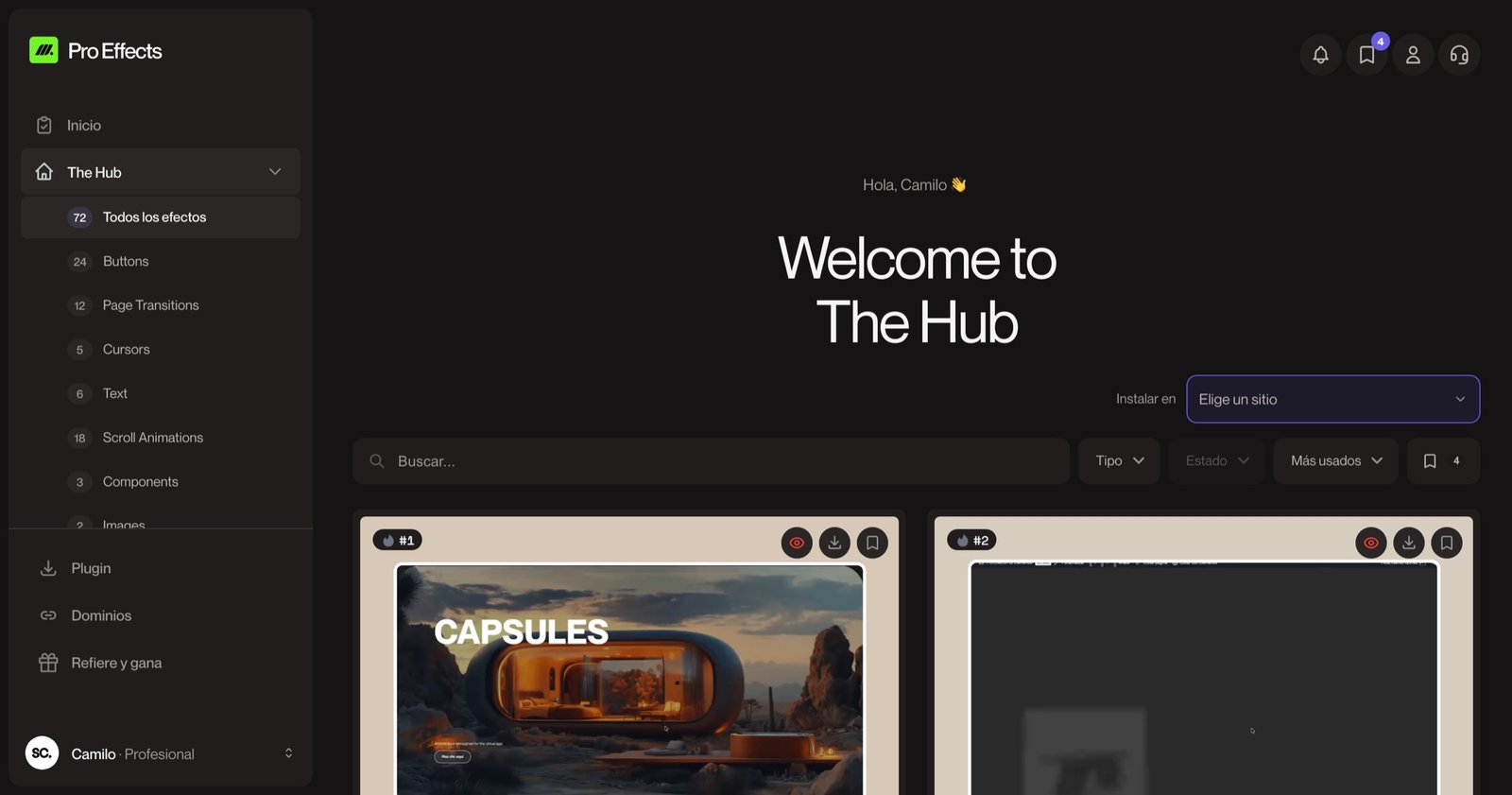
Con Pro Effects agregas este tipo de efectos a Elementor (gratis o Pro) sin código. Puedes probarlo gratis y sin tarjeta. Si quieres comparar opciones, revisa los mejores plugins de animación para Elementor.
Cómo empezar con Elementor hoy
- Ten un sitio WordPress con dominio y hosting.
- En tu panel, ve a Plugins → Añadir nuevo, busca «Elementor» e instálalo.
- Instala un tema liviano pensado para constructores (el propio Hello de Elementor es una opción).
- Crea una página y pulsa Editar con Elementor.
- Empieza con una plantilla y cámbiala a tu marca, o arma tu primera sección desde cero.

Si tu primer proyecto es una página de venta o de captación, sigue cómo hacer una landing page en Elementor. Si partes de un diseño hecho, mira cómo personalizar una plantilla de Elementor.
Preguntas frecuentes
¿Elementor es gratis?
Sí, Elementor tiene una versión gratuita en el directorio oficial de WordPress con la que puedes diseñar páginas completas. La versión Pro es de pago anual y añade el diseño del sitio completo (encabezado, pie, plantillas), formularios, pop-ups y herramientas para tiendas.
¿Elementor es un tema o un plugin?
Es un plugin. Funciona sobre cualquier tema de WordPress, aunque lo ideal es usar un tema liviano pensado para constructores visuales, como Hello de Elementor, para que el tema no interfiera con tu diseño.
¿Necesito saber programar para usar Elementor?
No. Todo el diseño se hace arrastrando elementos y ajustando opciones en el panel. Saber algo de CSS ayuda en casos muy específicos, pero no es necesario para crear una web profesional.
¿Elementor hace lenta mi página web?
Puede hacerlo si se abusa de widgets y complementos. Con buenas prácticas —imágenes comprimidas, pocos plugins, un tema liviano y efectos que carguen solo donde se usan— una web hecha con Elementor puede ser rápida.
¿Cuál es la diferencia entre Elementor y WordPress?
WordPress es el sistema que administra tu sitio: páginas, entradas, usuarios, plugins. Elementor es un plugin que se instala dentro de WordPress para diseñar esas páginas de forma visual. Uno no reemplaza al otro: trabajan juntos.
Elementor te da el lienzo para diseñar sin código. Pro Effects le suma el movimiento que hace que ese diseño se sienta premium, en el mismo panel.