
Empezar con una plantilla te ahorra horas. El problema es que, si solo le cambias el logo y el texto, tu página termina viéndose exactamente igual a las de otros mil sitios que usaron la misma. Aquí te muestro cómo personalizar una plantilla de Elementor de verdad —layout, colores, tipografías, textos e imágenes— y el paso final que casi nadie da y que separa una plantilla “editada” de una que se ve tuya.
¿Qué es personalizar una plantilla en Elementor?
Personalizar una plantilla de Elementor es tomar un diseño prediseñado —una página o sección lista— y adaptarlo a tu marca: cambiar el layout, los colores, las tipografías, los textos y las imágenes hasta que deje de parecer una plantilla. Todo se hace arrastrando y soltando dentro del editor visual, sin tocar una sola línea de código.
Antes de arrancar, un apunte de vocabulario que evita confusiones: en Elementor, una plantilla (template) es un diseño reutilizable que insertas en una página, mientras que un tema (theme) define el aspecto global del sitio. No son lo mismo. En esta guía trabajamos con plantillas: esos bloques y páginas que traes de la biblioteca de Elementor o de un kit, y que vas a hacer tuyos. Si aún estás eligiendo cuál usar, mira primero las mejores plantillas de Elementor y vuelve aquí a personalizarla.
Qué necesitas antes de empezar
Poco, la verdad. Solo tres cosas:
- WordPress instalado. Tu hosting seguramente ya lo trae en un clic.
- El plugin Elementor activado. La versión gratis alcanza para personalizar la mayoría de plantillas.
- Una plantilla elegida —de la biblioteca de Elementor, de un Template Kit o un archivo
.zipque te pasaron.
No necesitas saber programar ni contratar a nadie. Si sabes usar un editor de texto, sabes hacer esto.
Cómo personalizar una plantilla de Elementor, paso a paso
Este es el camino completo, de la plantilla recién importada a la página publicada con tu marca. Cada paso toma unos minutos.
- Instala y activa Elementor. En WordPress ve a Plugins → Añadir nuevo, busca Elementor, instálalo y actívalo. Con eso ya tienes el editor visual listo. Si vas a usar plantillas de página completas, quizás quieras también Elementor Pro, pero para empezar no hace falta.
- Añade o importa la plantilla. Crea una página nueva (Páginas → Añadir nueva) y pulsa “Editar con Elementor”. Dentro del editor, haz clic en el icono de la carpeta (Añadir plantilla): se abre la biblioteca. Elige una plantilla prediseñada e insértala. Si tienes un archivo
.zip(de un kit o de otro sitio), ve a Plantillas → Plantillas guardadas → Importar plantillas y sube el.zipantes de insertarlo. - Personaliza el layout. Ahora que la plantilla está en tu lienzo, ajusta la estructura. Puedes reordenar secciones arrastrándolas, borrar las que no uses, duplicar una que te sirva y cambiar el ancho de columnas. Haz clic en el icono de cualquier sección para editar su relleno, márgenes y fondo. El layout es el esqueleto: primero acomódalo, después lo vistes.
- Edita colores y tipografías. Aquí es donde la plantilla empieza a verse tuya. Selecciona un texto o un botón y, en el panel izquierdo, cambia el color y la fuente. Mejor aún: usa los estilos globales (menú de hamburguesa → Ajustes del sitio → Colores y Fuentes globales) para definir tu paleta y tus tipografías una sola vez y que se apliquen a toda la página. Así mantienes coherencia y ahorras tiempo.
- Edita el texto y las imágenes. Haz doble clic sobre cualquier texto para reescribirlo directamente en pantalla. Para cambiar una imagen, selecciónala y elige otra desde tu biblioteca de medios. Reemplaza todas las imágenes de relleno —esas fotos genéricas que trae la plantilla son la señal más obvia de “esto es una plantilla”. Sube las tuyas, comprímelas antes y ponles un texto alternativo descriptivo.
- Arrastra nuevos elementos. ¿La plantilla no trae algo que necesitas —un formulario, un testimonio, un contador, un video—? Desde el panel izquierdo arrastras el widget y lo sueltas donde lo quieras. Igual de fácil eliminas lo que sobra. La plantilla es un punto de partida, no una jaula.
- Guarda o actualiza. Cuando quede como quieres, pulsa “Publicar” (o “Actualizar” si ya estaba publicada). Antes de eso, revisa la vista de móvil con el icono de dispositivos: más de la mitad de tus visitantes llega desde el celular, así que si se rompe ahí, se rompe para la mayoría. Si quieres reutilizar tu versión, guárdala como plantilla propia (te explico cómo más abajo).
Hasta aquí tienes una plantilla personalizada y correcta. Pero “correcta” no es “memorable” — y a esa diferencia llegamos al final.
Cómo importar un Template Kit de Envato
Un Template Kit es un paquete de plantillas coordinadas (inicio, sobre nosotros, contacto, blog…) con el mismo estilo, que consigues en Envato Elements o ThemeForest (nombres referenciales, verifica disponibilidad y licencia). Importarlo es sencillo:
- Instala el plugin gratuito Envato Elements desde Plugins → Añadir nuevo y actívalo.
- Descarga el kit que elegiste desde tu cuenta de Envato (te da un archivo
.zip). - Ve a Elementor → Envato Elements → Installed Kits, sube el
.zipe instala el kit. El plugin importa las plantillas, los estilos y las dependencias. - Abre cualquier página del kit con Elementor y personalízala con los mismos siete pasos de arriba: layout, colores, tipografías, textos, imágenes.
Un kit te da consistencia visual entre páginas desde el minuto uno. Solo recuerda: sigue siendo una base que miles descargaron, así que el trabajo de hacerlo tuyo empieza justo después de importarlo.
Cómo cambiar el tipo de plantilla en Elementor
A veces insertas una plantilla y descubres que necesitas otro tipo: quizás querías una página completa y era solo una sección, o construiste algo como página normal y ahora lo necesitas como plantilla reutilizable. Tienes dos caminos:
- Cambiar el layout de la página. En los ajustes de la página (icono de engranaje, abajo a la izquierda) puedes cambiar el “Diseño de página”: Predeterminado, Elementor Canvas (lienzo en blanco, sin cabecera ni pie) o Elementor Full Width. Para una landing sin distracciones, Canvas; para una página normal dentro de tu tema, Predeterminado.
- Convertir un diseño en plantilla reutilizable. Si armaste una sección o página y quieres reusarla, guárdala como plantilla (siguiente sección). Al guardarla, Elementor te deja elegir si es una página completa o una sección — ese es su “tipo”.
Para plantillas del theme builder de Elementor Pro (cabeceras, pies, plantillas de entrada), el tipo se define al crearlas en Plantillas → Theme Builder, no se cambia después con un botón: se crea la plantilla del tipo correcto desde el inicio.
Cómo guardar una página como plantilla
Cuando personalizas una plantilla y quieres reutilizar tu versión en otros proyectos, guárdala. Dentro del editor, pulsa la flecha junto al botón de publicar → “Guardar como plantilla”, ponle un nombre y listo. Queda en Plantillas → Plantillas guardadas, lista para insertar en cualquier página nueva con un clic. Es el mejor hábito para freelancers y agencias: personalizas una vez, reutilizas siempre.
Paso extra: dale movimiento a tu plantilla sin código
Aquí está lo que casi nadie te cuenta. Puedes cambiarle los colores, las fuentes, las fotos y el texto a una plantilla, y aun así se va a sentir estática —todo aparece de golpe y quieto, como una captura de pantalla—. Ese es el verdadero motivo por el que una plantilla personalizada sigue viéndose “de plantilla”: no es el color, es la falta de movimiento.
Lo moderno hoy no es un layout distinto. Es que la página responda: la sección que se revela justo cuando bajas, la imagen que hace un zoom sutil al entrar en pantalla, el bloque que crece para llenar el viewport. Ese movimiento con propósito es lo que hace que un diseño se sienta actual y premium en lugar de plano.
Y no es solo estética. Las experiencias que reaccionan al usuario enganchan mucho más que las páginas quietas: los demos y las experiencias interactivas llegan a convertir hasta 8 veces más que sus versiones estáticas, según Chameleon. Una persona más enganchada es una persona que llega hasta tu botón.
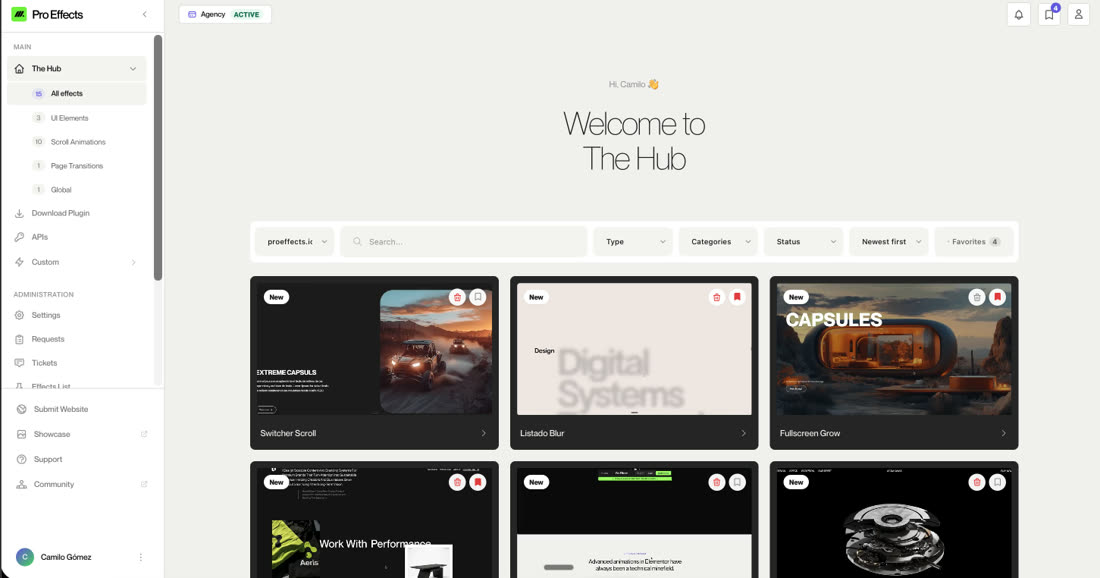
Lo bueno: ese movimiento —que antes pedía código, GSAP o un desarrollador— hoy se agrega arrastrando, dentro del mismo Elementor. Aplicas el efecto a la sección o al widget que ya tienes en la plantilla, ajustas un par de controles y listo. Míralo funcionando:
Un detalle que sí importa: el movimiento no debe costarte velocidad. Google mide la experiencia con los Core Web Vitals (carga, interactividad y estabilidad visual), y una página que se traba al hacer scroll penaliza tanto en SEO como en conversión. Por eso los efectos deben ser ligeros y correr sin frenar la página —animar con transformaciones (mover, escalar, opacidad) en vez de propiedades pesadas es lo que mantiene el scroll fluido incluso en móvil. Movimiento sí; lag, no.
¿Quieres verlo en tu propia plantilla? Puedes empezar gratis con Pro Effects y aplicar el primer efecto en un par de minutos, sin tarjeta. (Planes y límites exactos: confirmar con Camilo.)
Si quieres ver cómo se ve todo esto junto, echa un vistazo a estas plantillas modernas de Elementor con animación: el mismo principio, aplicado de arriba a abajo.
Buenas prácticas al personalizar una plantilla
- Reemplaza todo el contenido de relleno. Fotos, nombres, “lorem ipsum”: nada de eso puede sobrevivir a la publicación.
- Define colores y fuentes globales primero. Ahorra tiempo y evita el “arcoíris” de colores sueltos por toda la página.
- Menos es más. Borra las secciones que no aportan. Una plantilla recargada no se salva cambiándole el logo.
- Comprime las imágenes. Una plantilla bonita que carga lento no sirve: el 53% de las visitas móviles se abandona si la página tarda más de 3 segundos, según Think with Google (dato de 2016-2017, aún citado como referencia).
- Prueba en móvil siempre. El móvil ya es cerca del 58-60% del tráfico web mundial, según StatCounter. Si se rompe ahí, se rompe para la mayoría.
- Dale movimiento con cabeza. Un efecto por sección clave guía la atención; diez efectos a la vez marean y frenan la página.
Preguntas frecuentes
¿Cómo usar plantillas en Elementor?
Abre una página con “Editar con Elementor” y pulsa el icono de la carpeta (Añadir plantilla). Se abre la biblioteca: elige una plantilla prediseñada e insértala en tu lienzo. Luego personalízala cambiando textos, imágenes, colores y tipografías. También puedes importar un archivo .zip desde Plantillas guardadas antes de insertarlo.
¿Cómo importar un Template Kit de Envato?
Instala y activa el plugin gratuito Envato Elements desde WordPress. Descarga el kit de tu cuenta de Envato (un archivo .zip). Ve a Elementor → Envato Elements → Installed Kits, sube el .zip e instala el kit. El plugin importa las plantillas y sus estilos, y ya puedes abrirlas y personalizarlas con Elementor.
¿Cómo cambiar el tipo de plantilla en Elementor?
En los ajustes de la página (icono de engranaje) cambia el “Diseño de página”: Predeterminado, Canvas (lienzo en blanco) o Full Width. Para reutilizar un diseño, guárdalo como plantilla eligiendo si es página o sección. Las plantillas del Theme Builder (cabecera, pie) se crean del tipo correcto desde el inicio.
¿Cómo guardar una página como plantilla?
Dentro del editor de Elementor, pulsa la flecha junto al botón de publicar y elige “Guardar como plantilla”. Ponle un nombre y guárdala. Queda disponible en Plantillas → Plantillas guardadas, lista para insertar en cualquier página nueva con un clic. Es ideal para reutilizar tu diseño en varios proyectos sin rehacerlo.
En resumen
Personalizar una plantilla de Elementor es cuestión de pasos claros: instalar Elementor, importar la plantilla, ajustar el layout, definir colores y tipografías globales, reescribir textos, reemplazar imágenes, arrastrar los elementos que falten y guardar. Con eso ya no se ve genérica. Pero lo que la hace sentirse moderna y tuya es el paso que casi nadie da: el movimiento con propósito, que hoy se agrega sin código y sin sacrificar velocidad.
Pro Effects te da esos efectos —revelados al scroll, zoom sutil, secciones que crecen— directo en Elementor, arrastrando. Aplica el primero a tu plantilla en un par de minutos.
(¿Todavía eligiendo con qué base arrancar? Vuelve al pilar y mira las mejores plantillas de Elementor, o si vas a construir tu sitio desde cero, esta guía de cómo hacer una página web te ordena el camino para lograr una página web profesional.)