
Elegir plantilla es la decisión que más te ahorra tiempo al montar un sitio en WordPress — y la que más gente se complica. Hay miles, unas gratis y otras de pago, y casi todas prometen “diseño moderno”. Aquí te muestro qué es en realidad una plantilla de Elementor, en qué se diferencia de un tema, cómo elegir bien, cómo importarla en minutos y —lo que casi nadie te cuenta— el detalle que separa una plantilla que se ve actual de una que se ve de hace diez años.
¿Qué es una plantilla de Elementor?
Una plantilla de Elementor (template o diseño prediseñado) es una página o sección ya armada —con su estructura, textos de ejemplo, imágenes y estilos— que insertas en tu sitio con un clic y luego adaptas a tu marca. Te evita partir de una hoja en blanco: cambias textos e imágenes y publicas. Las hay para páginas completas o para bloques sueltos.
En Elementor conviven dos tipos:
- Plantillas de página o de bloque: una página entera (inicio, servicios, contacto) o una sección suelta (un encabezado, una tabla de precios) lista para insertar y editar.
- Kits completos (Template Kits): paquetes de varias plantillas coordinadas —mismo estilo en todas las páginas— para montar un sitio entero de una vez.
La gracia es esa: no diseñas desde cero, partes de algo que ya funciona y lo haces tuyo.
Plantilla vs tema: no son lo mismo
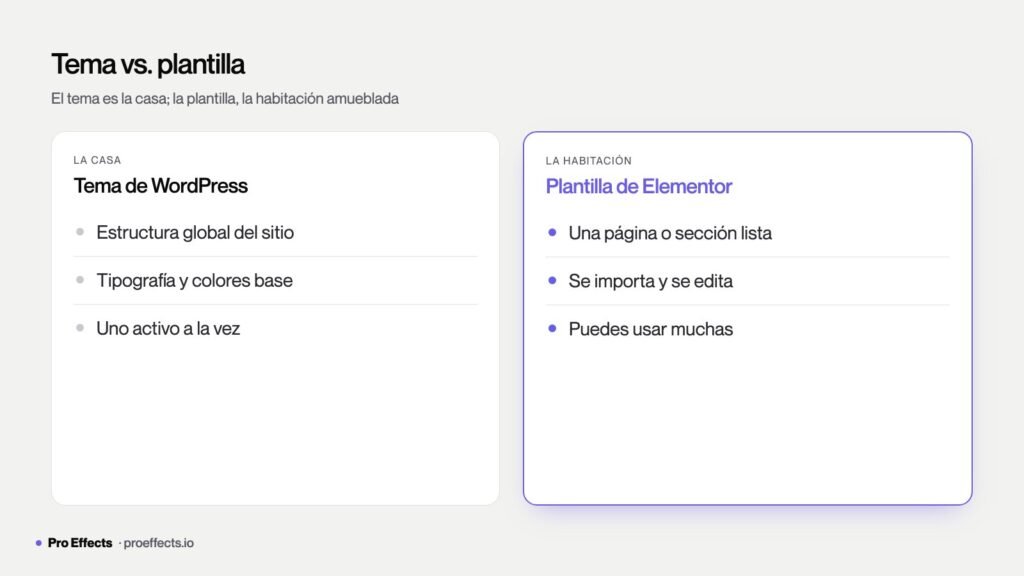
Es la confusión número uno, así que la aclaramos de una: el tema define la base de tu sitio; la plantilla define una página concreta dentro de él. El tema controla lo global (fuentes, colores base, cabecera y pie, cómo se comporta WordPress). La plantilla es un diseño listo que insertas en una página y personalizas. Necesitas un tema; las plantillas son opcionales pero te ahorran horas.
Para que quede claro:
- Tema: el cimiento y la estructura de toda la casa. Cambiarlo afecta a todo el sitio. Ejemplos referenciales: Hello Elementor, Astra, GeneratePress, Neve, OceanWP, Kadence (referencial, verificar).
- Plantilla: el diseño ya amueblado de una habitación. La insertas en una página sin tocar el resto del sitio.
Un combo muy común es un tema liviano (que casi no impone estilos) más Elementor para construir las páginas con plantillas. Así tienes control total sin pelear contra lo que el tema trae de fábrica.
Qué hace moderna a una plantilla en 2026 (y no es el layout)
Aquí está el detalle que ninguna guía te dice, y es el más importante. Puedes tomar la plantilla más vendida del año y, si la publicas tal cual, se va a ver quieta — y lo quieto hoy se lee como “de 2010”.
Lo que hace que una plantilla se vea moderna y premium en 2026 no es el layout ni la tipografía de moda: es el movimiento. Las plantillas comparten las mismas cuadrículas, los mismos bloques de precios, los mismos héroes con foto a un lado y texto al otro. Lo que separa una que se siente actual de una que se siente vieja es cómo cobra vida: las secciones que se revelan al bajar, el botón que reacciona al cursor, la imagen que crece suave al entrar en pantalla, el número clave que cuenta hacia arriba. Esas microinteracciones son la señal visual de “esto es de este año”.
Y no es solo estética. El movimiento con propósito dirige la mirada hacia donde tú quieres: hacia el titular, hacia la prueba, hacia el botón. Las experiencias que reaccionan al usuario enganchan mucho más que las páginas planas — los demos y experiencias interactivas llegan a convertir hasta 8 veces más que sus versiones estáticas, según Chameleon. Una persona más enganchada llega más lejos en la página.
Lo mejor: ese acabado no depende de la plantilla que elijas. Puedes tomar cualquiera —gratis o de pago— y darle ese movimiento tú mismo, arrastrando, dentro del mismo Elementor y sin escribir una línea de código. Míralo funcionando:
Ahora, la letra pequeña que sí importa: movimiento con propósito y optimizado, no confeti. Animar todo, todo el tiempo, cansa y frena el sitio. La regla es sencilla: cada efecto debe guiar o dar contexto, y no debe sacrificar velocidad. Google mide la experiencia de carga con los Core Web Vitals, así que el movimiento tiene que ser ligero y activarse sin trabar el desplazamiento. Bien hecho, el sitio se ve premium y carga rápido. Ese es el estándar de 2026.
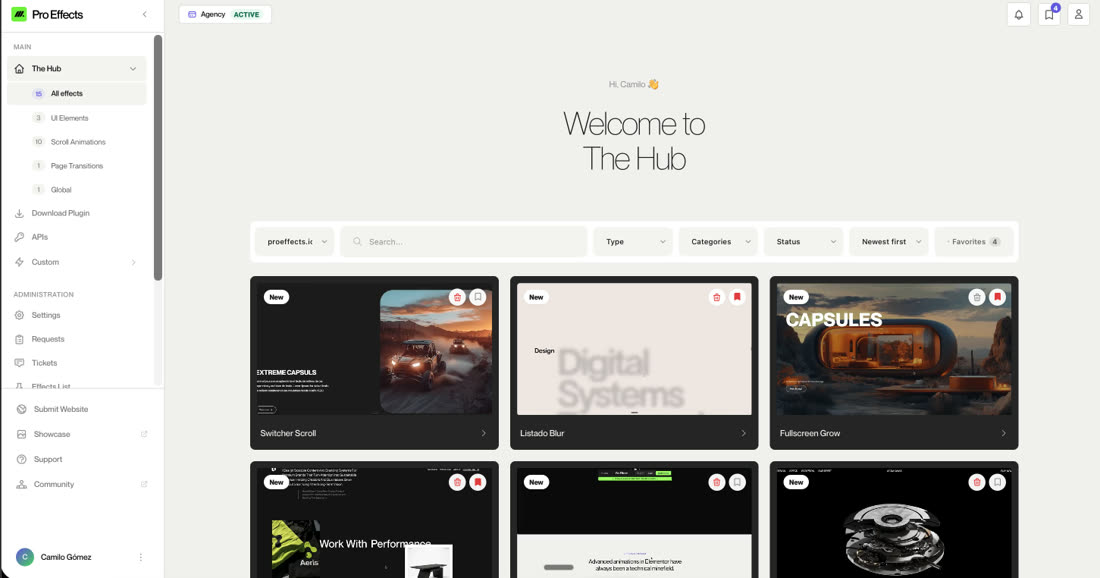
Si quieres ir directo a esta idea, reúno las opciones que ya vienen pensadas para moverse en plantillas modernas de Elementor con animación.
¿Quieres ese acabado en tu plantilla actual? Pruébalo gratis, sin tarjeta y aplica el primer efecto en un par de minutos.
Cómo elegir una buena plantilla de Elementor
Antes de enamorarte de una imagen de vista previa, revisa cinco cosas. Son las que después no se ven en la miniatura pero deciden si el proyecto va bien o se vuelve un dolor de cabeza.
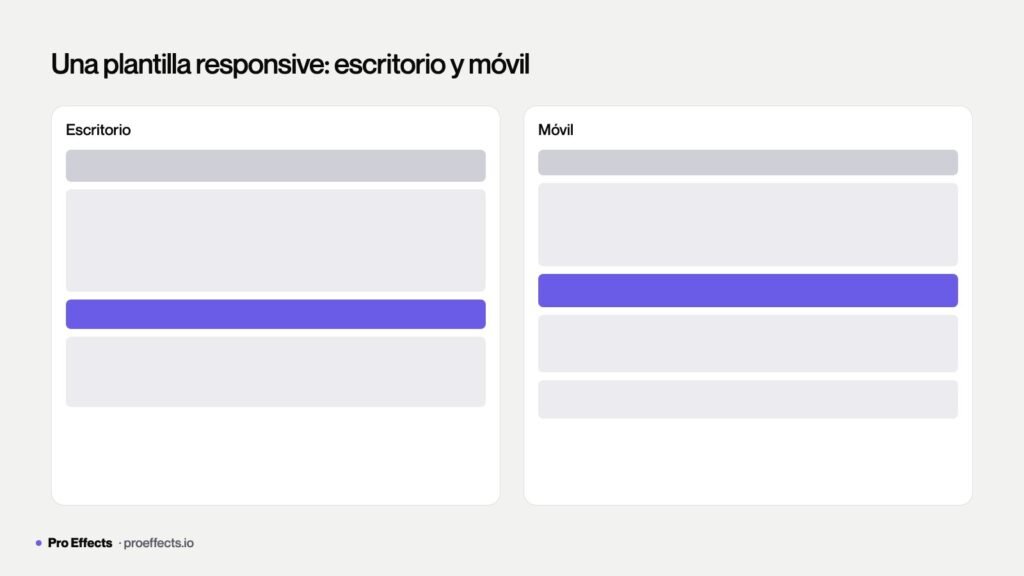
- Responsive de verdad. Que se vea bien en teléfono, no solo en el escritorio. El 58–60% del tráfico web llega del móvil (StatCounter): si la plantilla se rompe ahí, se rompe para la mayoría. Revisa la vista previa en modo móvil antes de decidir.
- Velocidad. Plantillas cargadas de recursos pesados espantan visitantes. El 53% de las visitas móviles se abandonan si la página tarda más de 3 segundos en cargar (Think with Google). Prefiere diseños limpios sobre un tema liviano.
- Amigable con el SEO. Estructura de encabezados limpia, código ordenado, que no te obligue a incrustar todo en imágenes. Una plantilla bien hecha te deja poner títulos, textos y etiquetas donde deben ir.
- Soporte y actualizaciones. Sobre todo en las de pago: mira que el autor siga publicando actualizaciones y responda dudas. Una plantilla abandonada hoy es un problema el día que Elementor o WordPress cambien.
- Cercanía a lo que necesitas. Elige la que ya se parezca a tu objetivo (tienda, portafolio, negocio local). Cuanto menos tengas que rehacer, mejor.
Y una que la mayoría olvida: cuánto margen te deja para diferenciarte. Una plantilla popular la usan cientos de sitios; lo que la hará ver tuya es lo que le agregues encima — empezando por el movimiento del que hablamos arriba.
Cómo importar o instalar una plantilla de Elementor
Insertar una plantilla toma menos de un minuto. Este es el flujo, paso a paso:
- Edita la página con Elementor. Abre la página donde quieres la plantilla y pulsa “Editar con Elementor”.
- Abre la biblioteca. En el lienzo, pulsa el icono de la carpeta (la biblioteca de plantillas), o el botón de añadir plantilla.
- Explora o busca. Recorre las plantillas por categoría o busca por tipo (inicio, servicios, contacto). Verás una vista previa de cada una.
- Inserta la que te guste. Pulsa “Insertar”. La plantilla aparece en tu página con sus textos e imágenes de ejemplo.
- Si es un archivo
.zip, súbelo primero. ¿La descargaste de fuera? Ve a Plantillas → Plantillas guardadas → Importar, sube el.zipy luego insértala desde la biblioteca. - Cambia textos e imágenes. Haz clic en cada bloque y reemplaza el contenido de ejemplo por el tuyo.
- Ajusta a tu marca. Colores, tipografías y espaciado hasta que se vea tuya.
- Guarda y publica.
Ese paso 6 y 7 —hacerla tuya— es donde muchos se quedan a medias y el sitio termina igual al de todos. Lo llevo completo, control por control, en cómo personalizar una plantilla de Elementor.
Cómo guardar una página como plantilla
También funciona al revés: si armaste una página que te encanta, la guardas como plantilla para reutilizarla en otras páginas o proyectos. Así defines tu diseño una vez y lo repites sin rehacerlo.
- Edita la página con Elementor.
- Abre el menú de guardado. Junto al botón “Publicar/Actualizar”, pulsa la flecha y elige “Guardar como plantilla”.
- Ponle un nombre que reconozcas después.
- Guarda. Queda en Plantillas → Plantillas guardadas.
- Reutilízala insertándola desde la biblioteca en cualquier otra página, o expórtala como
.zippara llevarla a otro sitio.
Es la forma más rápida de mantener un estilo consistente en todo tu sitio sin copiar y pegar a mano.
Tipos de plantillas de Elementor por nicho
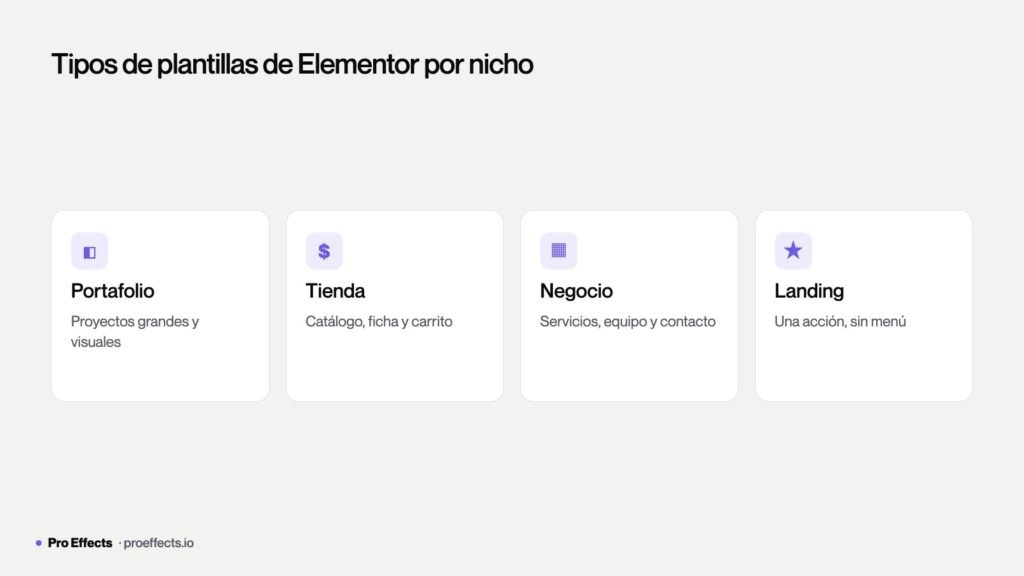
No hay una “mejor plantilla” universal; hay la mejor para lo que necesitas. Estas son las categorías más útiles, con lo que debe traer cada una. Los temas y kits que menciono son ejemplos conocidos, no una única recomendación (referencial, verificar precios y disponibilidad).
Portafolio (creativos, freelancers, agencias)
Para mostrar trabajo. Prioriza galerías amplias, casos con imagen grande y espacio para respirar. Aquí el movimiento luce especialmente: proyectos que se revelan al bajar, imágenes que crecen al entrar en pantalla.
- Busca: cuadrículas de proyectos, páginas de caso, secciones “sobre mí” y contacto.
- Base referencial: temas liviano tipo Hello Elementor o GeneratePress + plantillas de portafolio (referencial, verificar).
Tienda (WooCommerce)
Para vender productos. Necesita fichas de producto claras, carrito visible y un camino corto a la compra.
- Busca: compatibilidad con WooCommerce, plantillas de tienda, ficha de producto y carrito.
- Base referencial: Astra, Kadence u OceanWP suelen traer arranques de tienda (referencial, verificar).
Negocio local y servicios
Para que te encuentren y te contacten. Todo apunta a generar confianza y una llamada o formulario.
- Busca: héroe con propuesta clara, servicios, testimonios, mapa y contacto.
- Base referencial: Astra, Neve o Kadence tienen kits de negocio (referencial, verificar).
Landing page (campañas, un solo objetivo)
Una página, una acción. Sin menú que distraiga, con el botón siempre a la vista y prueba social que empuje a actuar. Es donde el movimiento que dirige al botón rinde más.
- Busca: héroe con titular + botón, beneficios, testimonios, FAQ y un cierre fuerte.
- Lo desarrollo aparte, con ejemplos y estructura, en plantillas de landing page.
Plantillas gratis vs premium: ¿cuál te conviene?
En corto: las gratis alcanzan de sobra para empezar y aprender; las premium te dan más diseños, soporte y actualizaciones. La diferencia real no suele estar en el layout —muchas gratis se ven muy bien— sino en el acabado, el soporte y cuánto tienes que ajustar tú.
- Gratis: perfectas para un primer sitio o para probar. Menos variedad y soporte, pero funcionales.
- Premium: más plantillas, kits completos, soporte del autor y actualizaciones. Valen la pena cuando el sitio es para un negocio.
Y el reencuadre importante: lo que hace que una plantilla se vea premium —ese acabado con movimiento— no te lo da el precio, se lo agregas tú. Puedes lograr terminación de pago sobre una plantilla gratis. Comparo las dos opciones a fondo, con tabla incluida, en plantillas de WordPress gratis vs premium.
Preguntas frecuentes
¿Qué es una plantilla de Elementor?
Es una página o sección ya diseñada —con estructura, textos e imágenes de ejemplo— que insertas en tu sitio de WordPress con un clic y luego adaptas a tu marca. Te ahorra partir de cero: cambias los textos y las imágenes por los tuyos y publicas. Las hay para páginas completas o para bloques sueltos.
¿Plantilla o tema?
No son lo mismo. El tema define la base de todo tu sitio (fuentes, colores, cabecera y pie); la plantilla es el diseño listo de una página concreta que insertas dentro de ese tema. Necesitas un tema sí o sí; las plantillas son opcionales, pero te ahorran horas de trabajo por página.
¿Cómo importar una plantilla de Elementor?
Edita la página con Elementor, abre la biblioteca de plantillas (el icono de carpeta en el lienzo), busca la que quieras y pulsa “Insertar”. Si la descargaste como archivo .zip, súbela primero en Plantillas → Plantillas guardadas → Importar y luego insértala. Después cambias textos e imágenes y publicas.
¿Cómo guardar una página como plantilla?
Con la página abierta en Elementor, pulsa la flecha junto al botón de publicar y elige “Guardar como plantilla”. Ponle un nombre y guarda: quedará en Plantillas → Plantillas guardadas, lista para insertar en otras páginas o exportar como .zip y llevarla a otro sitio.
¿Las plantillas de Elementor son gratis?
Hay muchas gratis, incluidas en la versión gratuita de Elementor, y alcanzan de sobra para empezar. Las premium suman más diseños, kits completos, soporte y actualizaciones. La terminación que hace que una plantilla se vea premium —el movimiento— se la puedes agregar tú a cualquiera, gratis o de pago.
En resumen
Elegir bien una plantilla de Elementor es mirar más allá de la miniatura: que sea responsive, rápida, amigable con el SEO, con soporte y cercana a tu objetivo. Importarla toma menos de un minuto, y guardar tu propio diseño como plantilla te ahorra repetir trabajo. Pero lo que de verdad separa una plantilla que se ve actual de una que se ve vieja no es el layout: es el movimiento — y ese acabado lo agregas a cualquier plantilla, sin código.
Pro Effects te da esos efectos —revelados al scroll, botones que reaccionan, imágenes que crecen, números que animan— directo en Elementor. Tomas la plantilla que quieras y le das ese acabado premium en un par de minutos.
(¿Ya tienes tu plantilla y quieres que se vea profesional de punta a punta? Empieza por cómo hacer una página web profesional.)