WordPress, recién instalado, hace lo básico: publicar páginas y entradas. Todo lo demás —formularios, tienda, SEO, copias de seguridad, animaciones— lo agregas con plugins. Es lo que lo hace tan flexible, y también la forma más común de terminar con una web lenta, insegura o llena de conflictos.
Aquí te explico qué son los plugins de WordPress, cuáles vale la pena instalar en 2026 según lo que necesitas, cuántos son demasiados y cómo elegir uno sin arriesgar tu sitio.
¿Acabas de instalar WordPress? Esta lista te ahorra probar veinte plugins para quedarte con cinco.
¿Qué es un plugin de WordPress?
Un plugin de WordPress es un complemento que se instala en tu sitio para agregar una función sin tocar código: un formulario de contacto, una tienda online, herramientas de SEO, copias de seguridad o efectos visuales. Se instala desde el panel en un par de clics y se puede desactivar cuando ya no lo necesites. El directorio oficial de WordPress.org reúne decenas de miles, gratuitos y con versiones de pago.

Los plugins esenciales, por categoría
Las cifras de instalaciones activas son las del directorio oficial de WordPress.org a septiembre de 2026.
| Necesidad | Plugins populares | Instalaciones activas |
|---|---|---|
| SEO | Yoast SEO · Rank Math | 10+ millones · 4+ millones |
| Seguridad | Wordfence · Really Simple Security | 5+ millones · 3+ millones |
| Copias de seguridad | UpdraftPlus | 4+ millones |
| Velocidad (caché) | LiteSpeed Cache | 7+ millones |
| Imágenes | Smush | 1+ millón |
| Formularios | Contact Form 7 · WPForms | 10+ millones · 5+ millones |
| Antispam | Akismet | 5+ millones |
| Tienda online | WooCommerce | 7+ millones |
| Diseño visual | Elementor | 10+ millones |
SEO
Te ayuda a escribir títulos y descripciones para Google, genera el mapa del sitio y revisa lo básico de cada página. Instala uno solo (Yoast SEO o Rank Math): dos plugins de SEO a la vez se pisan entre sí. Si quieres entender qué más influye en el posicionamiento, lee diseño web y SEO.
Seguridad y copias de seguridad
Un plugin de seguridad protege el inicio de sesión y bloquea ataques comunes; uno de copias de seguridad te deja volver atrás si algo se rompe. Son los dos que nunca deberían faltar.
Velocidad
Un plugin de caché sirve las páginas más rápido. Elige el que corresponda a tu hosting (por ejemplo, LiteSpeed Cache si tu servidor usa LiteSpeed) y comprime tus imágenes antes de subirlas.
Formularios y tienda
Para un formulario de contacto basta un plugin de formularios. Para vender productos, WooCommerce es el estándar de WordPress; te explico cómo montarla en cómo crear una página web para vender.
Diseño y animación
Elementor te deja diseñar las páginas arrastrando bloques. Si quieres ir más allá de las animaciones básicas —secciones que se apilan, texto que se revela, cursores personalizados o un carrusel infinito de logos como este—, hay plugins que se integran al mismo panel:
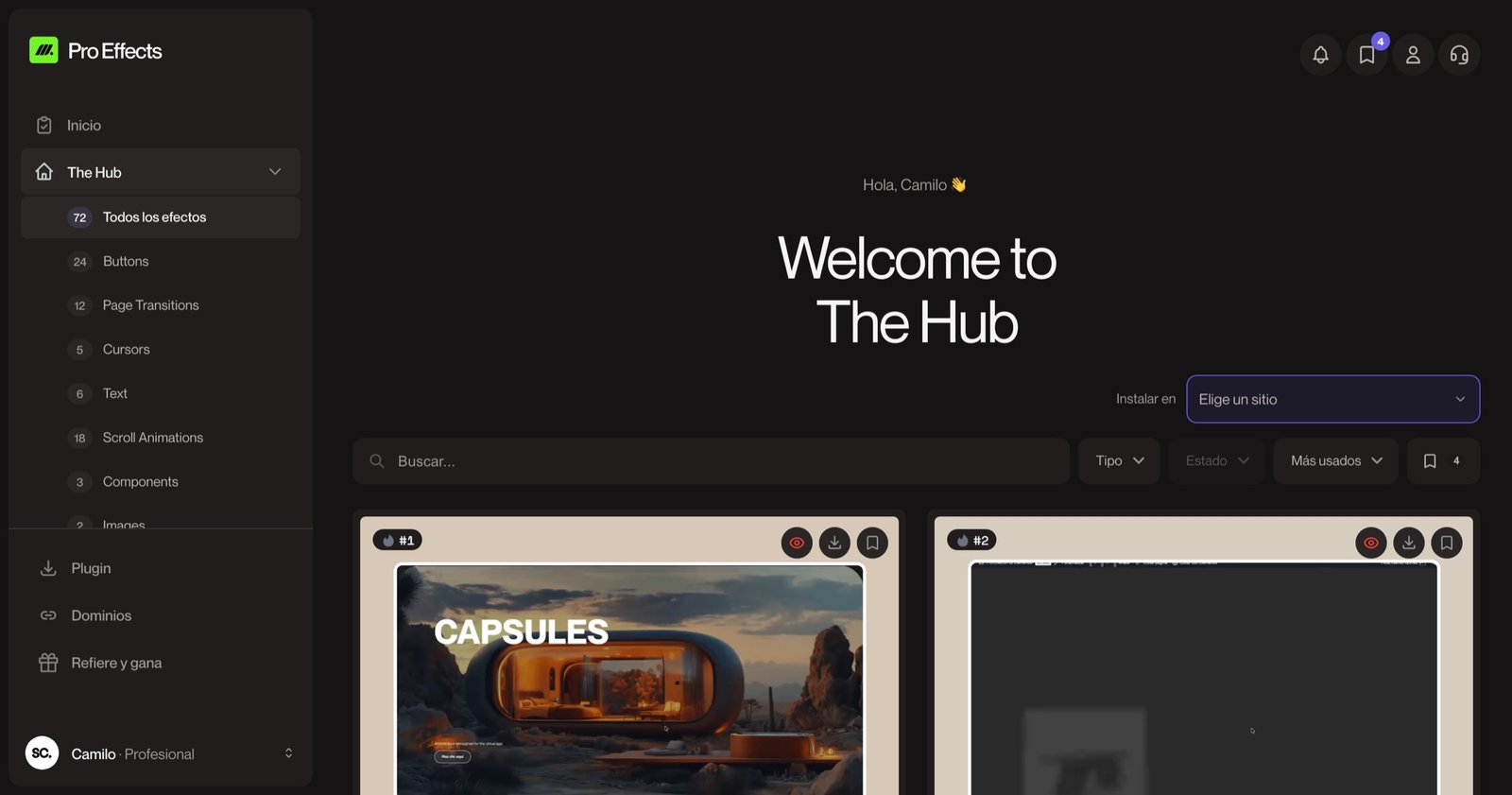
Ese es Pro Effects: más de 70 efectos para Elementor, sin código, y cada uno carga su código solo en las páginas donde lo usas. Puedes probarlo gratis y sin tarjeta.
¿Cuántos plugins debería tener mi WordPress?
No hay un número mágico: importa más la calidad que la cantidad. Un plugin bien hecho que carga su código solo donde se usa pesa menos que uno mal hecho que carga en todas las páginas. Como regla práctica:
- Instala solo lo que resuelve una necesidad real.
- Evita dos plugins que hagan lo mismo (dos de SEO, dos de caché).
- Revisa cada cierto tiempo y elimina los que ya no usas (desactivados también ocupan espacio y pueden tener fallos de seguridad).
Cómo elegir un plugin seguro

- Descárgalo del directorio oficial o del sitio del desarrollador. Nunca uses versiones «premium gratis» (nulled): suelen traer código malicioso.
- Revisa la última actualización: si no se actualiza hace más de un año, busca otro.
- Mira instalaciones activas y valoraciones: muchos usuarios significan problemas detectados y resueltos.
- Comprueba la compatibilidad con tu versión de WordPress y con tu constructor (Elementor, por ejemplo).
- Prueba en un entorno de pruebas o haz una copia de seguridad antes de instalar en tu sitio en vivo.
- Mide la velocidad antes y después con PageSpeed Insights.
Preguntas frecuentes
¿Los plugins de WordPress son gratis?
Muchos tienen una versión gratuita en el directorio oficial y una versión de pago con funciones extra y soporte. Para empezar, las versiones gratuitas de los plugins esenciales (SEO, seguridad, copias de seguridad, formularios) suelen ser suficientes.
¿Los plugins hacen lenta mi página web?
Algunos sí, sobre todo los que cargan código en todas las páginas aunque no se usen. Por eso conviene instalar solo los necesarios, elegir plugins bien valorados y medir la velocidad después de agregar cada uno.
¿Cómo se instala un plugin en WordPress?
Desde el panel, en Plugins → Añadir nuevo: buscas el plugin, pulsas «Instalar ahora» y luego «Activar». Si compraste uno de pago, lo subes como archivo .zip desde el mismo menú con «Subir plugin».
¿Qué pasa si un plugin rompe mi sitio?
Si puedes entrar al panel, desactívalo desde Plugins. Si no puedes entrar, renombra la carpeta del plugin por FTP o desde el administrador de archivos de tu hosting, y WordPress lo desactivará. Por eso es clave tener copias de seguridad.
Pocos plugins, bien elegidos, hacen una web rápida y segura. Y si quieres que además se sienta premium, Pro Effects agrega el movimiento directo en Elementor, sin código.